おはようございます。こんにちは。こんばんは。
システム開発部 エンジニアの川野邉です。
私たちのチームでは、AIエージェントとして「Devin」を利用しています。 そのため今回、同じくAIがコードを生成・修正まで支援してくれる Claude Code on the web が発表されたと聞き、比較の観点から実際に触ってみることにしました。
2025年10月21日に公開されたClaude Code on the webは、従来のCLI版やローカル開発向けエディタ拡張とは異なり、 ブラウザだけでコードの読み書き・編集・PR作成までを完結できる点が特徴です。
本記事では、実際に使ってみて Claude Code on the web 上で、できること・できないことを確認していきます。
はじめに:セットアップからPR作成の流れ
Claude CodeのProおよびMaxユーザーであれば、リサーチプレビュー版として以下の手順ですぐに Claude Code on the web を試すことが可能です。
- claude.ai/code にアクセス
- GitHub アカウントを接続
- リポジトリに Claude GitHub アプリをインストール
- デフォルト環境を選択
- コーディングタスクを送信
- 変更を確認し、GitHub でプルリクエストを作成
セットアップでは、ネットワークアクセスやファイルシステムアクセスを制限できるサンドボックス環境になっています。実行するコードやスクリプトは、ユーザーの明示的な許可がない限り外部ネットワークへアクセスできず、意図しない通信や情報送信を防ぐ仕組みも組み込まれています。
[キャプチャ]ネットワークアクセスの設定

コーディングタスクを依頼してみた
今回は個人のリポジトリで用意した以下の画面をもとに、Claude Code on the web 上で軽微なコーディングタスクを依頼してみます。
[キャプチャ]修正対象の画面
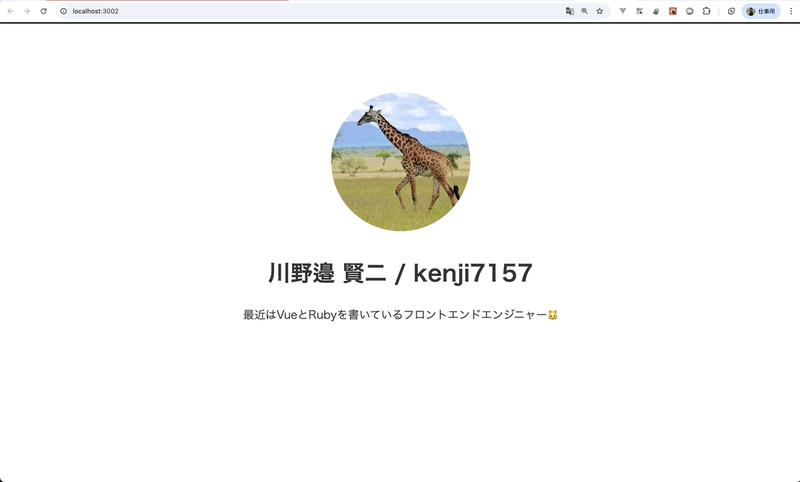
トップページの文言の修正を雑に依頼してみます。左側のテキスト入力欄に、指示を入力します。
指示を出すと、右側のエリアにClaudeの作業ログがリアルタイムで表示されます。作業時のブランチは特に指定しない場合は claude/{修正内容に合わせた英文} のブランチが派生されてコミットがされていきます。修正が完了すると作業ブランチをプッシュまでしてくれます。

現時点では、Claude Code on the web のチャット上ではPR作成までを完結させることはできませんでした。 画面下部に [PRを作成] ボタンが表示されますが、このボタンはGithubサイトのPR作成のリンクになっています。

修正後のブランチでのコミットはClaudeユーザーになります。また、作成後のPR上のレビューコメントは、Claude Code on the webのチャット上ではClaudeは認識することができませんでした。Devinなどではレビューコメントをして、すぐに修正に取り掛かってくれるので、この点は今後の改善に期待します。

まとめ
💪 できること
- ネットワークアクセスの制限
- GitHubアプリ連携により、Claudeユーザー名義でブランチ作成・コミット・プッシュまで完了
⚠️ できないこと(現時点では)
- Claude Codeのチャット上からPull Requestの作成を直接完結させること(リンクでGitHubに遷移)
- 既存PR上のレビューコメントを認識して自動で再修正すること(Devinのような双方向対応は未実装)
特にPRまでの自動作成やレビューコメントへの自動対応は、Claude Code on the webでは制限があり、今のところDevinの方が便利な点が多いと感じました。
そもそも、リサーチプレビュー版ですので今後アップデートされていくことに期待します。 Claude Code on the webが今後どこまで自動化・統合されていくのか、Devinとの進化競争にも注目していきたいと思います。
