こんにちは、VPoTの岩本 (iwamot) です。
AIエージェント活用リレーブログ、前回は水本さんの「問いがズレれば、AIは爆速で迷子になる」でした。ソフトウェア開発の場合、昨今話題の「仕様駆動開発」を取り入れてAIを迷わせないのがよさそうですね。
さて今回は、社内AIチャットボットの機能がMCPで大幅に進化した話です。
具体的には、SlackでのチャットでGitHub・Notion・Sentryの操作が可能になりました。

実装上の工夫など書きたいテーマは色々あるのですが、今回は機能の概要を紹介させてください。スクリーンショットを中心に解説していきます。
「ホーム」タブにMCP情報を集約
まず、ボットの「ホーム」タブにMCPサーバーの情報が集約されています。
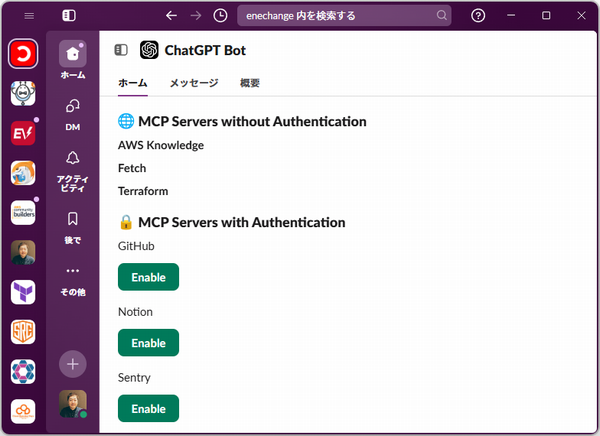
「MCP Servers without Authentication」は、認証不要なMCPサーバーの一覧です。この記事の執筆時点では、以下の3つが有効化されています。
これらは以前から有効化されていましたが、ホームタブへの明記により分かりやすくなった形です。
「MCP Servers with Authentication」が今回の目玉で、認証の必要なMCPサーバーの一覧です。この記事の執筆時点では、以下の3つが利用できます。
いずれも「Enable」ボタンを押すことで有効化できます。
「Enable」ボタンで有効化
「Enable」ボタンを押すと、認証用URLのリンクが表示されます。
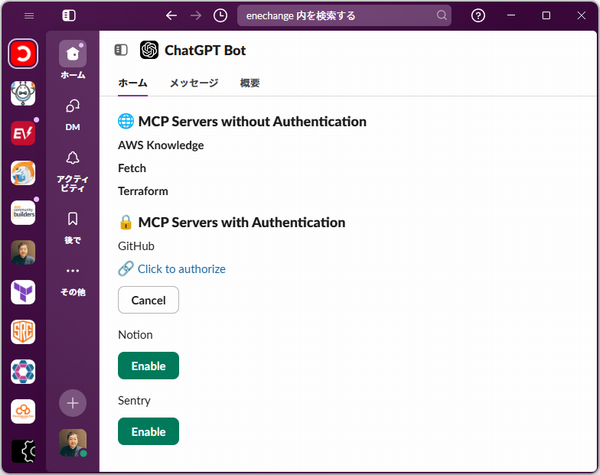
リンクをブラウザで開いて認証すると、選んだMCPサーバーが30分だけ有効になります。
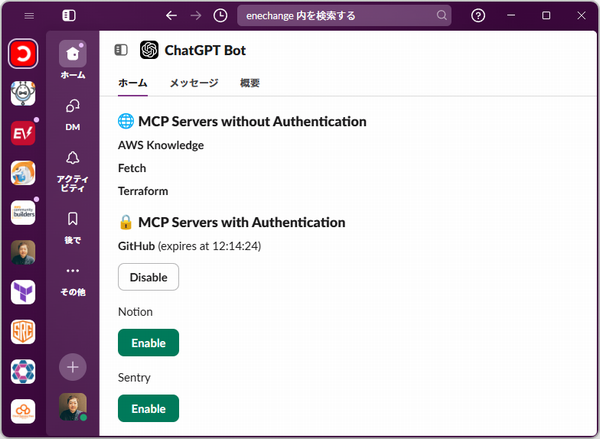
有効期間が30分と短いのは、セキュリティ面への配慮によるものです。OAuthのアクセストークンをメモリに保持する実装としたので、短いほうがよいと判断しました。ただし、設定により延ばすこともできます。
有効化したMCPサーバーは、DMで利用可能になります。
DMでツールを利用
「メッセージ」タブでボットにDMを送ると、有効化したMCPサーバーのツールが使われます。
この記事の冒頭にも載せた次のスクリーンキャプチャは、GitHubのプロフィール情報をNotionのページにまとめさせた例です。
このように、複数のMCPサーバーを組み合わせることもできます。複数のSaaSを行ったり来たりせずに、Slackだけで完結できて便利です。今後もさまざまなSaaSが、MCPサーバーを公開していくことでしょう。
チャンネルでも使えるべきか
なお、やりとりする場を通常のチャンネルではなくDMだけに限定したのは「センシティブな情報を扱う可能性があるため」です。GitHubリポジトリもNotionワークスペースも、特定のメンバーにのみ共有している場合があります。
ただしニーズがあれば、特定のMCPサーバーはチャンネルでも使えるようにするなど緩和を進めるかもしれません。ユーザーの意見を聞きつつ考えます。
おわりに
以上、社内AIチャットボットの機能がMCPで大幅に進化した話でした。
このチャットボットはOSSとして公開しています。「Collmbo」と書いて、読みは「コロンボ」です。よろしければお試しください。
「実装上の工夫」や「採用したライブラリ」などの技術的な話は、また別の記事でお届けしようと思っています。
AIエージェント活用リレーブログ、次回は柏木さんの「AIエージェント時代の組織変革 - 60日間リレーブログ総集編」の予定です。いよいよ最終回。お楽しみに。
